Domain filament.at kaufen?
Wir ziehen mit dem Projekt
filament.at um.
Sind Sie am Kauf der Domain
filament.at interessiert?
domain@kv-gmbh.de · 0541-91531010
Domain filament.at kaufen?
Was sind Gitternetzlinien?
Gitternetzlinien sind Linien, die ein regelmäßiges Raster oder Gitter bilden, um den Raum in gleichmäßige Abschnitte zu unterteilen. Sie dienen dazu, den Raum zu strukturieren und Orientierungspunkte zu schaffen. Gitternetzlinien werden häufig in der Geometrie, Kartografie, Architektur und technischen Zeichnungen verwendet, um Objekte präzise zu positionieren und zu messen. Sie helfen dabei, Symmetrie, Proportionen und Abstände zu visualisieren und zu überprüfen. In der digitalen Bildbearbeitung werden Gitternetzlinien oft als Hilfsmittel verwendet, um Objekte zu platzieren und auszurichten. **
Wie kann ich Gitternetzlinien ausblenden?
Um Gitternetzlinien in einem Diagramm auszublenden, musst du zuerst das Diagramm auswählen. Anschließend kannst du in den Diagrammoptionen die Gitternetzlinien deaktivieren. Je nachdem, welche Software oder Anwendung du verwendest, kann der genaue Prozess variieren. Normalerweise findest du die Option, um Gitternetzlinien auszublenden, in den Einstellungen oder Formatierungsmöglichkeiten des Diagramms. Wenn du Schwierigkeiten hast, die Gitternetzlinien auszublenden, kannst du auch in der Hilfe oder den Support-Dokumentationen der jeweiligen Software nach Anleitungen suchen. **
Ähnliche Suchbegriffe für Gitternetzlinien
Top-Angebote
Produkte zum Begriff Gitternetzlinien:
-
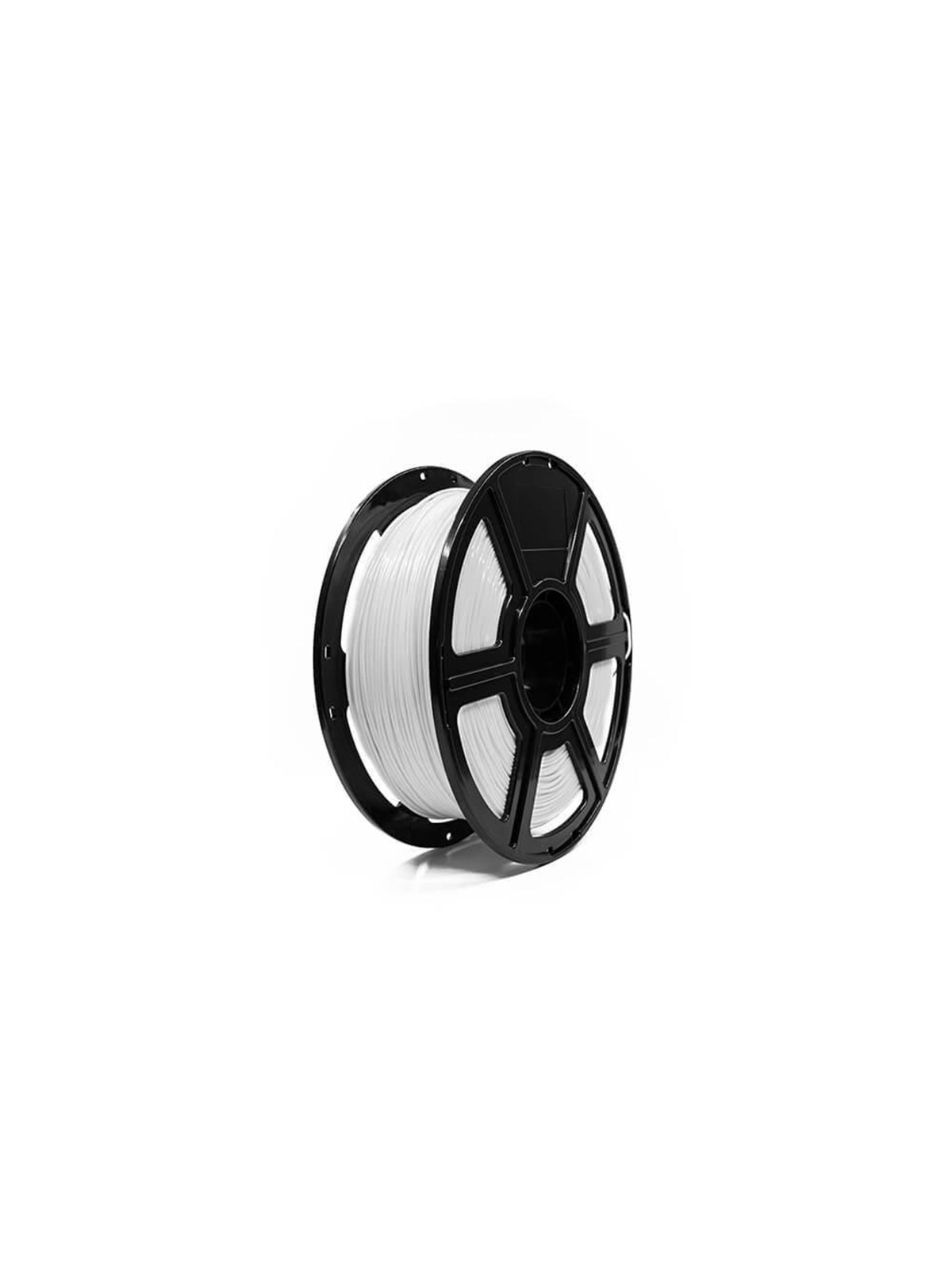
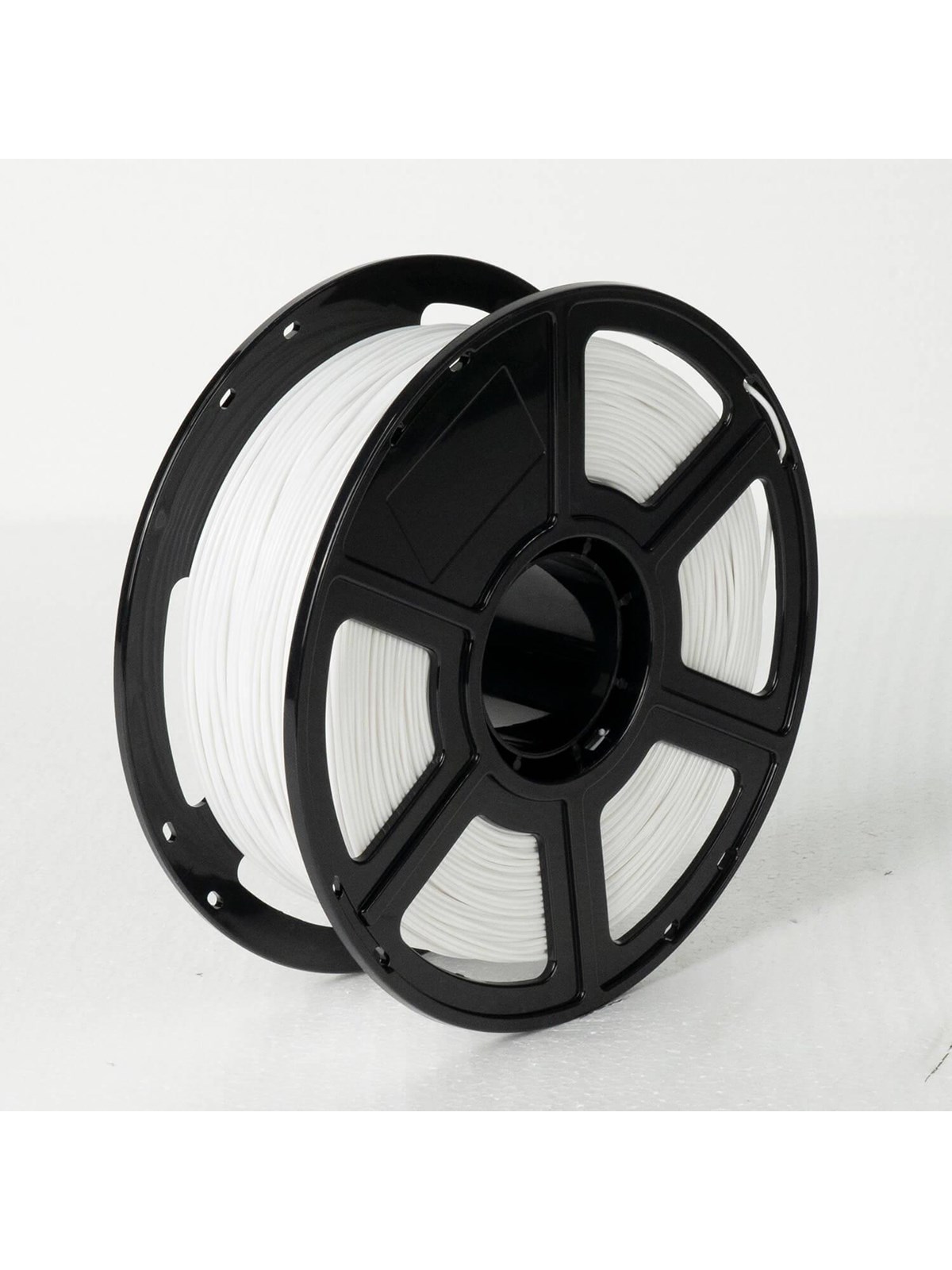
FlashForge PETG PRO 1000g - White - 3D Printing Filament - 3D DruckerPETG - weiß - Filament für 3D-Drucker PETG (Polyethylenterephthalat-Glykol) ist ein Filamentmaterial, das die Stärke und Haltbarkeit von ABS mit der einfachen Druckbarkeit von PLA kombiniert. Es ist bekannt für seine hohe Schlagfestigkeit, gute Flexibilität und Beständigkeit gegen Chemikalien und Feuchtigkeit, was es ideal für funktionelle Teile und den Außeneinsatz macht. PETG hat eine höhere Schmelztemperatur als PLA und erfordert oft ein beheiztes Druckbett, um Verformungen zu vermeiden. Außerdem lässt es sich relativ leicht drucken und liefert glatte und stabile Druckoberflächen. Gewicht: 1 kg. Länge: 327,4 m. Durchmesser: 1,75 ± mm. Schmelztemperatur: 220 - 240 °C. Druckbetttemperatur: 70 - 80 °C. Druckgeschwindigkeit: 40-60 mm. Dichte (bei 21,5 °C): 1,27 g/cm³. Schlagfestigkeit: 4.7 KJ/m². Zugfestigkeit: 35 - 40 %. Temperaturbeständigkeit: 74 °C. vor Verformung Fließspannung bei 50 mm/min: 37.5 MPa (3D-Druck) Schmelzflussindex: 4-6. Spule: 200mm Außendurchmesser & 53mm Innendurchmesser & 63mm Höhe, in Plastik23,77 €*Versand: 6,99 €Sichere Weiterleitung zum Anbieter
-
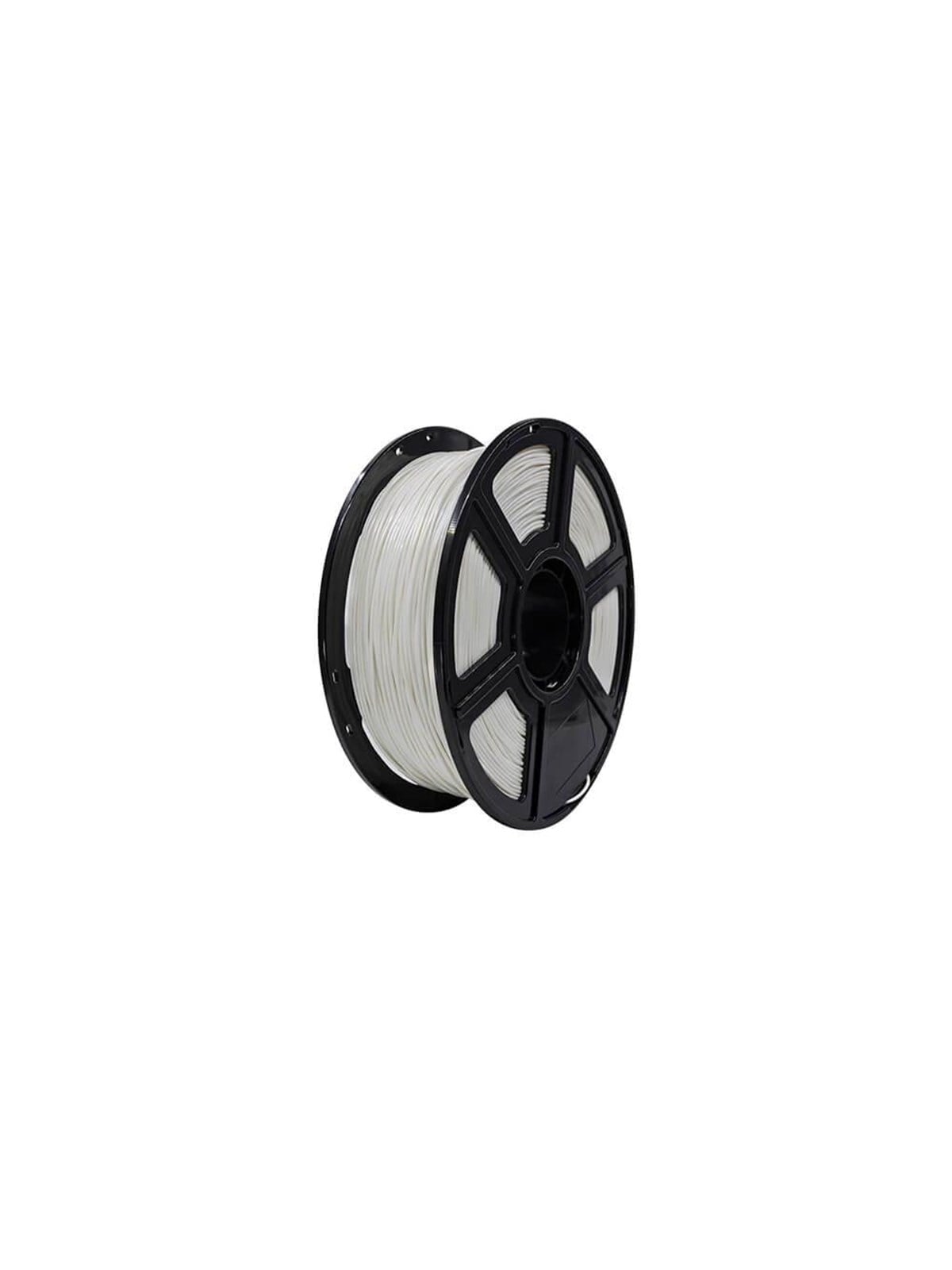
FlashForge PLA Matte 500g - White - 3D Printing Filament - 3D DruckerPLA Matt - weiß - Filament für 3D-Drucker PLA (Polymilchsäure) ist eines der beliebtesten Filamenttypen im 3D-Druck. Es ist ein Kunststoffmaterial, das aufgrund seiner niedrigeren Schmelztemperatur und minimalen Verformungsgefahr leicht zu drucken ist, was es für Anfänger geeignet macht. PLA liefert detaillierte und präzise Drucke mit glatter Oberfläche, weist jedoch im Vergleich zu Materialien wie ABS eine begrenzte Wärmebeständigkeit und Haltbarkeit auf. Es ist ideal für Prototypen, Modelle und dekorative Objekte. Gewicht: 0,5 kg. Länge: 167,6 m. Durchmesser: 1,75 ± 0,03 mm. Schmelztemperatur: 190 - 220 °C. Druckbetttemperatur: 25 - 60 °C. Druckgeschwindigkeit: 40-60 mm. Dichte (bei 21,5 °C): 1,25 g/cm³. Schlagfestigkeit: 4.5-5 KJ/m². Zugfestigkeit: 45 - 49 %. Temperaturbeständigkeit: 53 °C. vor Verformung Fließspannung bei 50 mm/min: 47.0 MPa (3D-Druck) Schmelzflussindex: 4-8. Spule: 180mm Außendurchmesser & 53mm Innendurchmesser & 49mm Höhe, in Plastik20,90 €*Versand: 6,99 €Sichere Weiterleitung zum Anbieter
-
FlashForge Flexible (85A) 1000g - White - 3D Printing Filament - 3D DruckerTPU Flexibel - weiß - Filament für 3D-Drucker TPU Gewicht: 1 kg. Durchmesser: 1,75 ± mm. Schmelztemperatur: 190 - 230 °C. Druckbetttemperatur: 25 - 60 °C. Druckgeschwindigkeit: 20-40 mm. Zugfestigkeit: 15 - 20 %. Fließspannung bei 50 mm/min: 17.5 MPa (3D-Druck) Spule: 200mm Außendurchmesser & 53mm Innendurchmesser & 63mm Höhe, in Plastik49,01 €*Versand: 6,99 €Sichere Weiterleitung zum Anbieter
-
FlashForge PETG HS 1000g - White - 3D Printing FilamentPETG Hohe Geschwindigkeit - weiß - Filament für 3D-Drucker PETG (Polyethylenterephthalat-Glykol) ist ein Filamentmaterial, das die Stärke und Haltbarkeit von ABS mit der einfachen Druckbarkeit von PLA kombiniert. Es ist bekannt für seine hohe Schlagfestigkeit, gute Flexibilität und Beständigkeit gegen Chemikalien und Feuchtigkeit, was es ideal für funktionelle Teile und den Außeneinsatz macht. PETG hat eine höhere Schmelztemperatur als PLA und erfordert oft ein beheiztes Druckbett, um Verformungen zu vermeiden. Außerdem lässt es sich relativ leicht drucken und liefert glatte und stabile Druckoberflächen. Gewicht: 1 kg. Länge: 327,4 m. Durchmesser: 1,75 ± mm. Schmelztemperatur: 220 - 270 °C. Druckbetttemperatur: 70 - 80 °C. Druckgeschwindigkeit: 100-350 mm. Dichte (bei 21,5 °C): 1,27 g/cm³. Zugfestigkeit: 41 - 45 %. Temperaturbeständigkeit: 68 °C. vor Verformung Spule: 200mm Außendurchmesser & 53mm Innendurchmesser & 63mm Höhe, in Plastik33,24 €*Versand: 5,99 €Sichere Weiterleitung zum Anbieter

-
Wie kann ich Gitternetzlinien drucken?
Um Gitternetzlinien beim Drucken einzufügen, musst du normalerweise die Einstellungen in deinem Druckprogramm anpassen. In den meisten Druckertreibern gibt es eine Option, um Gitternetzlinien oder Rasterlinien hinzuzufügen. Du kannst auch spezielle Software verwenden, die das Hinzufügen von Gitternetzlinien ermöglicht. Alternativ kannst du auch in deinem Grafikprogramm Gitternetzlinien manuell einfügen, bevor du das Dokument druckst. Stelle sicher, dass du die Gitternetzlinien in einer leichten Farbe oder mit einem dünnen Linienstil druckst, damit sie nicht zu dominant sind. **
-
Wie kann man Gitternetzlinien löschen?
Um Gitternetzlinien in einem Dokument zu löschen, können Sie die Funktion "Gitternetzlinien anzeigen" deaktivieren. Dies kann je nach Programm unterschiedlich sein, aber normalerweise finden Sie diese Option in den Einstellungen oder im Menü "Ansicht". Alternativ können Sie auch die Gitternetzlinien auswählen und die Löschtaste auf Ihrer Tastatur drücken. **
-
Wie kann man Gitternetzlinien drucken?
Um Gitternetzlinien zu drucken, können Sie eine Tabellenkalkulationssoftware wie Microsoft Excel oder Google Sheets verwenden. Erstellen Sie eine Tabelle mit den gewünschten Gitternetzlinien und passen Sie die Zellengröße an. Anschließend können Sie die Tabelle ausdrucken und die Gitternetzlinien werden auf dem gedruckten Blatt sichtbar sein. **
-
Wie entferne ich Gitternetzlinien in Word?
Um Gitternetzlinien in Word zu entfernen, musst du zuerst sicherstellen, dass du im Register "Layout" bist. Dort findest du die Option "Gitternetzlinien anzeigen" unter "Tabelle anzeigen". Wenn du diese Option deaktivierst, sollten die Gitternetzlinien verschwinden. Alternativ kannst du auch die Tabelle markieren, auf "Tabellentools" klicken und dann "Rahmenlinien" deaktivieren. Dadurch werden die Gitternetzlinien ebenfalls entfernt. Es ist wichtig zu beachten, dass das Entfernen der Gitternetzlinien die Struktur der Tabelle nicht verändert, sondern nur die Anzeige beeinflusst. **

Wo finde ich Gitternetzlinien in Word?
In Word findest du Gitternetzlinien unter dem Register "Layout". Dort klickst du auf "Richtlinien" und wählst dann "Rasterlinien und Führungslinien anzeigen" aus. Dadurch werden Gitternetzlinien auf deinem Dokument angezeigt, die dir beim Ausrichten von Objekten helfen. Du kannst auch die Abstände und Farben der Gitternetzlinien anpassen, um sie besser sichtbar zu machen. Gitternetzlinien sind besonders nützlich, wenn du präzise Layouts erstellen möchtest oder Objekte genau positionieren musst. **
Wie entferne ich Gitternetzlinien in Excel?
Um Gitternetzlinien in Excel zu entfernen, klicken Sie auf die Registerkarte "Ansicht" in der Menüleiste. Dort finden Sie die Option "Gitternetzlinien". Wenn Sie diese deaktivieren, werden die Gitternetzlinien ausgeblendet. Eine alternative Methode ist es, mit der rechten Maustaste auf eine Zelle zu klicken und im Kontextmenü die Option "Zellen formatieren" auszuwählen. Dort können Sie unter dem Register "Rahmen" die Gitternetzlinien entfernen. Sie können auch die Tastenkombination "Strg + Umschalt + L" verwenden, um die Gitternetzlinien ein- oder auszublenden. **
Top-Angebote
Produkte zum Begriff Gitternetzlinien:
-
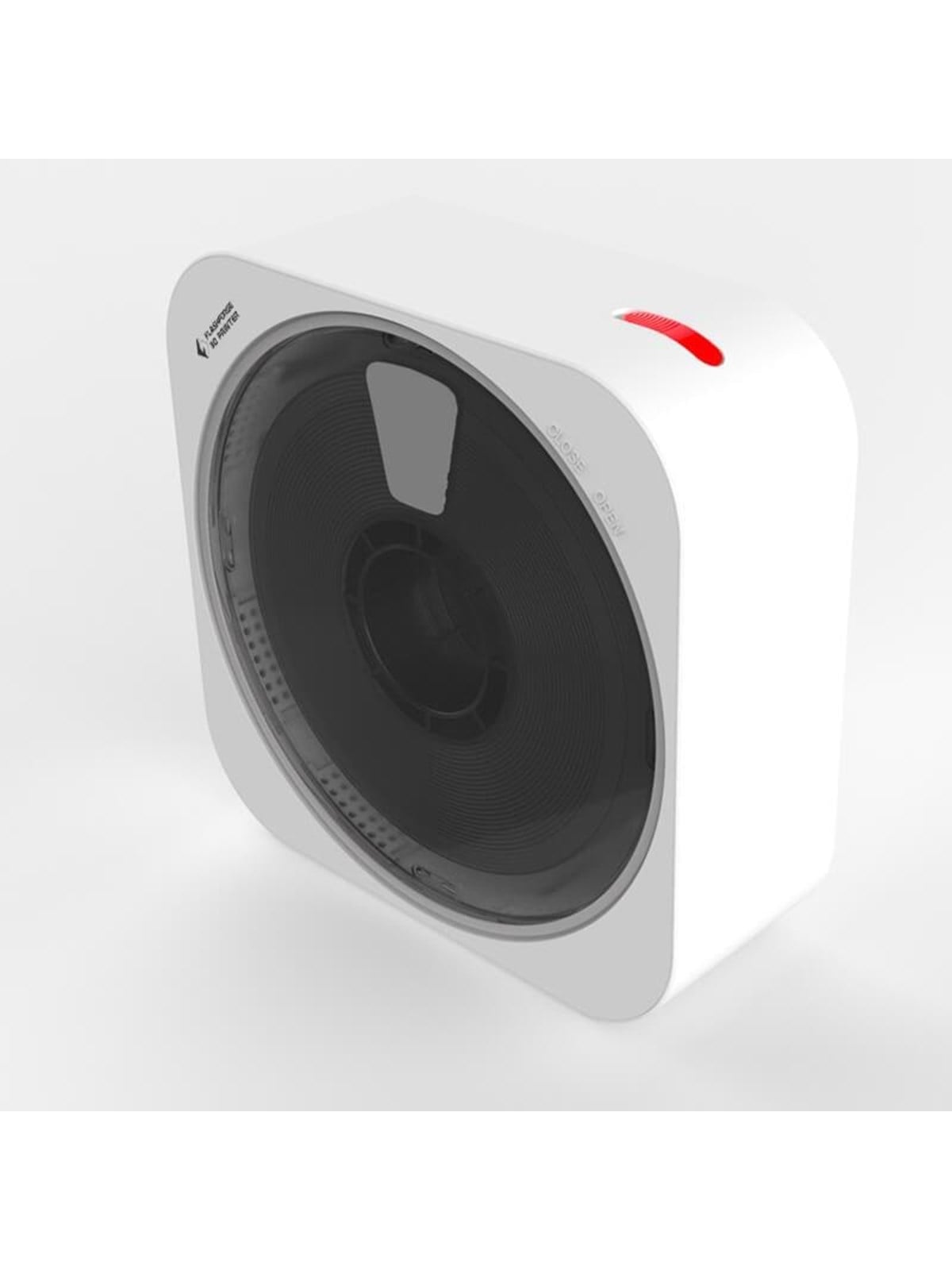
FlashForge Filament Mate 3D Printing Accessories - 3D DruckerFilament Mate has a built-in highprecision digital thermohygrometer and Physical desiccant to keep the humidity inside the box below 15%, which can effectively prevent the 3D printing filaments from absorbing moisture during printing and storage. It is suitable for all 3D printing flaments, especially such as Nylon,PVA,PVB,PEEK,etc. which are diffcult to store fora long time due to high moisture absorption. Filament Mate is compatible enough to store 1kg net weight of filaments spool and is compatible with 1.75mm,2.85mm and 3.0mm filaments as well.84,91 €*Versand: 6,99 €Sichere Weiterleitung zum Anbieter
-
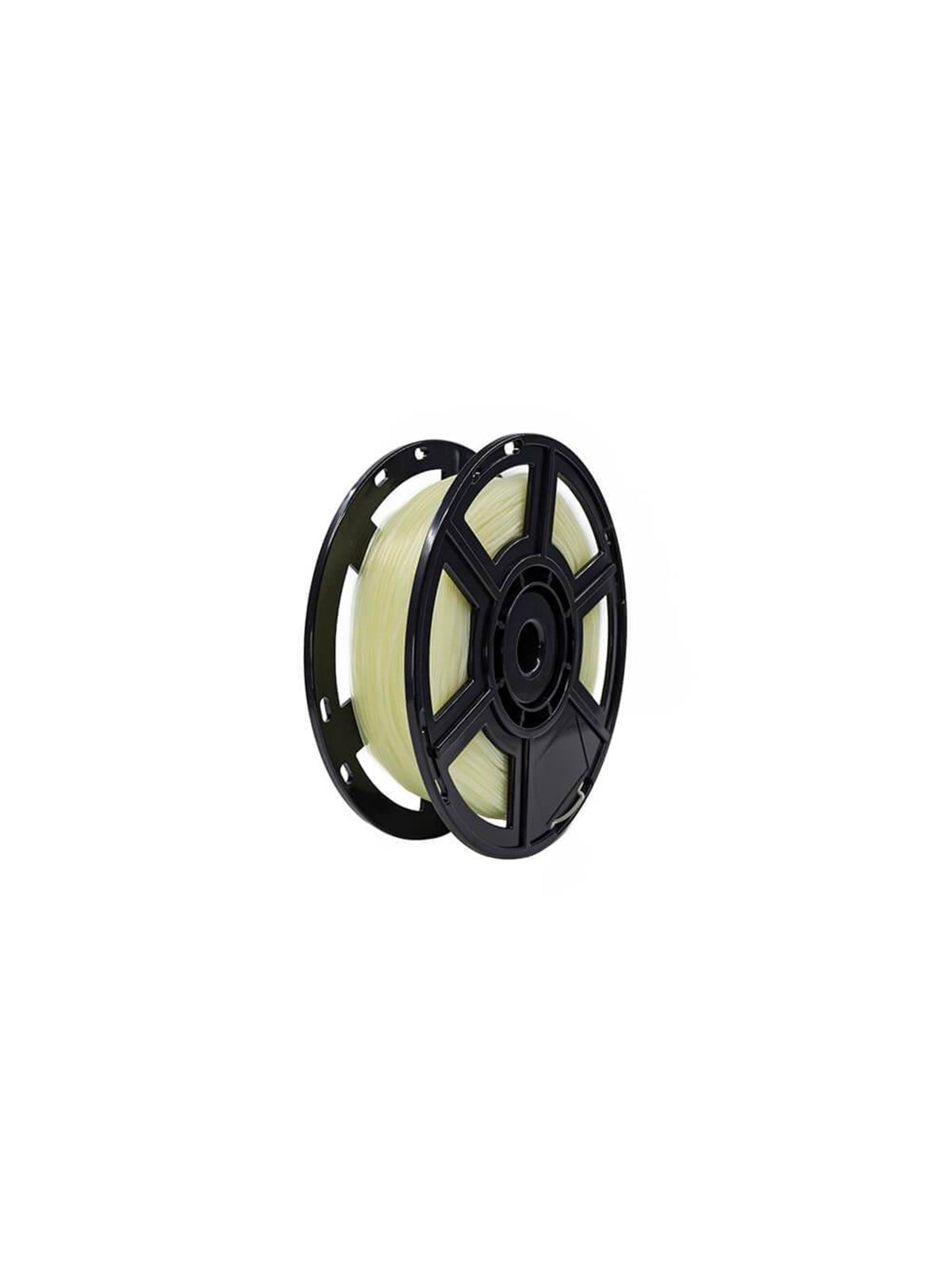
FlashForge PVA 500g - 3D Printing Filament, 0,5kgPVA - natürlich - Filament für 3D-Drucker PVA-Filament (Polyvinylalkohol) ist ein lösliches Material, das oft als Stützfilament für komplexe 3D-Drucke verwendet wird. Es wird mit anderen Filamenten wie PLA oder ABS verwendet, um temporäre Stützstrukturen zu erstellen, die durch Auflösen in Wasser entfernt werden können. Dies macht es ideal für Drucke mit komplexen Formen, Überhängen und Details, die sonst schwer zu erstellen wären. PVA erfordert eine sorgfältige Lagerung, da es empfindlich auf Feuchtigkeit reagiert, was seine Druckbarkeit und Qualität beeinträchtigen kann. Gewicht: 0,5 kg. Durchmesser: 1,75 ± 0,08 mm. Schmelztemperatur: 190 - 220 °C. Druckgeschwindigkeit: 60-90 mm. Dichte (bei 21,5 °C): 1,25 g/cm³. Schlagfestigkeit: 16.0 KJ/m². Temperaturbeständigkeit: 55 °C. vor Verformung Spule: 180mm Außendurchmesser & 53mm Innendurchmesser & 49mm Höhe, in Plastik60,83 €*Versand: 6,99 €Sichere Weiterleitung zum Anbieter
-
FlashForge PETG PRO 1000g - White - 3D Printing Filament - 3D DruckerPETG - weiß - Filament für 3D-Drucker PETG (Polyethylenterephthalat-Glykol) ist ein Filamentmaterial, das die Stärke und Haltbarkeit von ABS mit der einfachen Druckbarkeit von PLA kombiniert. Es ist bekannt für seine hohe Schlagfestigkeit, gute Flexibilität und Beständigkeit gegen Chemikalien und Feuchtigkeit, was es ideal für funktionelle Teile und den Außeneinsatz macht. PETG hat eine höhere Schmelztemperatur als PLA und erfordert oft ein beheiztes Druckbett, um Verformungen zu vermeiden. Außerdem lässt es sich relativ leicht drucken und liefert glatte und stabile Druckoberflächen. Gewicht: 1 kg. Länge: 327,4 m. Durchmesser: 1,75 ± mm. Schmelztemperatur: 220 - 240 °C. Druckbetttemperatur: 70 - 80 °C. Druckgeschwindigkeit: 40-60 mm. Dichte (bei 21,5 °C): 1,27 g/cm³. Schlagfestigkeit: 4.7 KJ/m². Zugfestigkeit: 35 - 40 %. Temperaturbeständigkeit: 74 °C. vor Verformung Fließspannung bei 50 mm/min: 37.5 MPa (3D-Druck) Schmelzflussindex: 4-6. Spule: 200mm Außendurchmesser & 53mm Innendurchmesser & 63mm Höhe, in Plastik23,77 €*Versand: 6,99 €Sichere Weiterleitung zum Anbieter
-
FlashForge PLA Matte 500g - White - 3D Printing Filament - 3D DruckerPLA Matt - weiß - Filament für 3D-Drucker PLA (Polymilchsäure) ist eines der beliebtesten Filamenttypen im 3D-Druck. Es ist ein Kunststoffmaterial, das aufgrund seiner niedrigeren Schmelztemperatur und minimalen Verformungsgefahr leicht zu drucken ist, was es für Anfänger geeignet macht. PLA liefert detaillierte und präzise Drucke mit glatter Oberfläche, weist jedoch im Vergleich zu Materialien wie ABS eine begrenzte Wärmebeständigkeit und Haltbarkeit auf. Es ist ideal für Prototypen, Modelle und dekorative Objekte. Gewicht: 0,5 kg. Länge: 167,6 m. Durchmesser: 1,75 ± 0,03 mm. Schmelztemperatur: 190 - 220 °C. Druckbetttemperatur: 25 - 60 °C. Druckgeschwindigkeit: 40-60 mm. Dichte (bei 21,5 °C): 1,25 g/cm³. Schlagfestigkeit: 4.5-5 KJ/m². Zugfestigkeit: 45 - 49 %. Temperaturbeständigkeit: 53 °C. vor Verformung Fließspannung bei 50 mm/min: 47.0 MPa (3D-Druck) Schmelzflussindex: 4-8. Spule: 180mm Außendurchmesser & 53mm Innendurchmesser & 49mm Höhe, in Plastik20,90 €*Versand: 6,99 €Sichere Weiterleitung zum Anbieter
-
Was sind Gitternetzlinien?
Gitternetzlinien sind Linien, die ein regelmäßiges Raster oder Gitter bilden, um den Raum in gleichmäßige Abschnitte zu unterteilen. Sie dienen dazu, den Raum zu strukturieren und Orientierungspunkte zu schaffen. Gitternetzlinien werden häufig in der Geometrie, Kartografie, Architektur und technischen Zeichnungen verwendet, um Objekte präzise zu positionieren und zu messen. Sie helfen dabei, Symmetrie, Proportionen und Abstände zu visualisieren und zu überprüfen. In der digitalen Bildbearbeitung werden Gitternetzlinien oft als Hilfsmittel verwendet, um Objekte zu platzieren und auszurichten. **
-
Wie kann ich Gitternetzlinien ausblenden?
Um Gitternetzlinien in einem Diagramm auszublenden, musst du zuerst das Diagramm auswählen. Anschließend kannst du in den Diagrammoptionen die Gitternetzlinien deaktivieren. Je nachdem, welche Software oder Anwendung du verwendest, kann der genaue Prozess variieren. Normalerweise findest du die Option, um Gitternetzlinien auszublenden, in den Einstellungen oder Formatierungsmöglichkeiten des Diagramms. Wenn du Schwierigkeiten hast, die Gitternetzlinien auszublenden, kannst du auch in der Hilfe oder den Support-Dokumentationen der jeweiligen Software nach Anleitungen suchen. **
-
Wie kann ich Gitternetzlinien drucken?
Um Gitternetzlinien beim Drucken einzufügen, musst du normalerweise die Einstellungen in deinem Druckprogramm anpassen. In den meisten Druckertreibern gibt es eine Option, um Gitternetzlinien oder Rasterlinien hinzuzufügen. Du kannst auch spezielle Software verwenden, die das Hinzufügen von Gitternetzlinien ermöglicht. Alternativ kannst du auch in deinem Grafikprogramm Gitternetzlinien manuell einfügen, bevor du das Dokument druckst. Stelle sicher, dass du die Gitternetzlinien in einer leichten Farbe oder mit einem dünnen Linienstil druckst, damit sie nicht zu dominant sind. **
-
Wie kann man Gitternetzlinien löschen?
Um Gitternetzlinien in einem Dokument zu löschen, können Sie die Funktion "Gitternetzlinien anzeigen" deaktivieren. Dies kann je nach Programm unterschiedlich sein, aber normalerweise finden Sie diese Option in den Einstellungen oder im Menü "Ansicht". Alternativ können Sie auch die Gitternetzlinien auswählen und die Löschtaste auf Ihrer Tastatur drücken. **
Ähnliche Suchbegriffe für Gitternetzlinien
-
FlashForge Flexible (85A) 1000g - White - 3D Printing Filament - 3D DruckerTPU Flexibel - weiß - Filament für 3D-Drucker TPU Gewicht: 1 kg. Durchmesser: 1,75 ± mm. Schmelztemperatur: 190 - 230 °C. Druckbetttemperatur: 25 - 60 °C. Druckgeschwindigkeit: 20-40 mm. Zugfestigkeit: 15 - 20 %. Fließspannung bei 50 mm/min: 17.5 MPa (3D-Druck) Spule: 200mm Außendurchmesser & 53mm Innendurchmesser & 63mm Höhe, in Plastik49,01 €*Versand: 6,99 €Sichere Weiterleitung zum Anbieter
-
FlashForge PETG HS 1000g - White - 3D Printing FilamentPETG Hohe Geschwindigkeit - weiß - Filament für 3D-Drucker PETG (Polyethylenterephthalat-Glykol) ist ein Filamentmaterial, das die Stärke und Haltbarkeit von ABS mit der einfachen Druckbarkeit von PLA kombiniert. Es ist bekannt für seine hohe Schlagfestigkeit, gute Flexibilität und Beständigkeit gegen Chemikalien und Feuchtigkeit, was es ideal für funktionelle Teile und den Außeneinsatz macht. PETG hat eine höhere Schmelztemperatur als PLA und erfordert oft ein beheiztes Druckbett, um Verformungen zu vermeiden. Außerdem lässt es sich relativ leicht drucken und liefert glatte und stabile Druckoberflächen. Gewicht: 1 kg. Länge: 327,4 m. Durchmesser: 1,75 ± mm. Schmelztemperatur: 220 - 270 °C. Druckbetttemperatur: 70 - 80 °C. Druckgeschwindigkeit: 100-350 mm. Dichte (bei 21,5 °C): 1,27 g/cm³. Zugfestigkeit: 41 - 45 %. Temperaturbeständigkeit: 68 °C. vor Verformung Spule: 200mm Außendurchmesser & 53mm Innendurchmesser & 63mm Höhe, in Plastik33,24 €*Versand: 5,99 €Sichere Weiterleitung zum Anbieter
-
FlashForge PETG PRO 500g - Red - 3D Printing FilamentPETG - rot - Filament für 3D-Drucker PETG (Polyethylenterephthalat-Glykol) ist ein Filamentmaterial, das die Stärke und Haltbarkeit von ABS mit der einfachen Druckbarkeit von PLA kombiniert. Es ist bekannt für seine hohe Schlagfestigkeit, gute Flexibilität und Beständigkeit gegen Chemikalien und Feuchtigkeit, was es ideal für funktionelle Teile und den Außeneinsatz macht. PETG hat eine höhere Schmelztemperatur als PLA und erfordert oft ein beheiztes Druckbett, um Verformungen zu vermeiden. Außerdem lässt es sich relativ leicht drucken und liefert glatte und stabile Druckoberflächen. Gewicht: 0,5 kg. Länge: 163,7 m. Durchmesser: 1,75 ± mm. Schmelztemperatur: 220 - 240 °C. Druckbetttemperatur: 70 - 80 °C. Druckgeschwindigkeit: 40-60 mm. Dichte (bei 21,5 °C): 1,27 g/cm³. Schlagfestigkeit: 4.7 KJ/m². Zugfestigkeit: 35 - 40 %. Temperaturbeständigkeit: 74 °C. vor Verformung Fließspannung bei 50 mm/min: 37.5 MPa (3D-Druck) Spule: 180mm Außendurchmesser & 53mm Innendurchmesser & 49mm Höhe, in Plastik27,02 €*Versand: 5,99 €Sichere Weiterleitung zum Anbieter
-
FlashForge ASA 1000g - White - 3D Printing Filament, 1kgASA - weiß - Filament für 3D-Drucker ASA (Acrylnitril-Styrol-Acrylat) ist ein 3D-Drucker-Filament, das für seine Stärke und Beständigkeit gegen UV-Licht und Wetter bekannt ist, was es ideal für den Außeneinsatz macht. Es ähnelt ABS, bietet jedoch eine bessere Witterungsbeständigkeit und ein geringeres Risiko von Verformungen. Es wird für funktionale Prototypen und langlebige Außenteile verwendet und erfordert oft ein beheiztes Druckbett sowie einen geschlossenen Drucker für optimale Ergebnisse. Gewicht: 1 kg. Länge: 367,9 m. Durchmesser: 1,75 ± mm. Schmelztemperatur: 240 - 260 °C. Druckbetttemperatur: 100 - 120 °C. Druckgeschwindigkeit: 40-60 mm. Dichte (bei 21,5 °C): 1,13 g/cm³. Schlagfestigkeit: 10.3 KJ/m². Zugfestigkeit: 42 - 45 %. Temperaturbeständigkeit: 103 °C. vor Verformung Fließspannung bei 50 mm/min: 43.5 MPa (3D-Druck) Schmelzflussindex: 25.0. Spule: 200mm Außendurchmesser & 53mm Innendurchmesser & 63mm Höhe, in Plastik30,22 €*Versand: 5,99 €Sichere Weiterleitung zum Anbieter
-
Wie kann man Gitternetzlinien drucken?
Um Gitternetzlinien zu drucken, können Sie eine Tabellenkalkulationssoftware wie Microsoft Excel oder Google Sheets verwenden. Erstellen Sie eine Tabelle mit den gewünschten Gitternetzlinien und passen Sie die Zellengröße an. Anschließend können Sie die Tabelle ausdrucken und die Gitternetzlinien werden auf dem gedruckten Blatt sichtbar sein. **
-
Wie entferne ich Gitternetzlinien in Word?
Um Gitternetzlinien in Word zu entfernen, musst du zuerst sicherstellen, dass du im Register "Layout" bist. Dort findest du die Option "Gitternetzlinien anzeigen" unter "Tabelle anzeigen". Wenn du diese Option deaktivierst, sollten die Gitternetzlinien verschwinden. Alternativ kannst du auch die Tabelle markieren, auf "Tabellentools" klicken und dann "Rahmenlinien" deaktivieren. Dadurch werden die Gitternetzlinien ebenfalls entfernt. Es ist wichtig zu beachten, dass das Entfernen der Gitternetzlinien die Struktur der Tabelle nicht verändert, sondern nur die Anzeige beeinflusst. **
-
Wo finde ich Gitternetzlinien in Word?
In Word findest du Gitternetzlinien unter dem Register "Layout". Dort klickst du auf "Richtlinien" und wählst dann "Rasterlinien und Führungslinien anzeigen" aus. Dadurch werden Gitternetzlinien auf deinem Dokument angezeigt, die dir beim Ausrichten von Objekten helfen. Du kannst auch die Abstände und Farben der Gitternetzlinien anpassen, um sie besser sichtbar zu machen. Gitternetzlinien sind besonders nützlich, wenn du präzise Layouts erstellen möchtest oder Objekte genau positionieren musst. **
-
Wie entferne ich Gitternetzlinien in Excel?
Um Gitternetzlinien in Excel zu entfernen, klicken Sie auf die Registerkarte "Ansicht" in der Menüleiste. Dort finden Sie die Option "Gitternetzlinien". Wenn Sie diese deaktivieren, werden die Gitternetzlinien ausgeblendet. Eine alternative Methode ist es, mit der rechten Maustaste auf eine Zelle zu klicken und im Kontextmenü die Option "Zellen formatieren" auszuwählen. Dort können Sie unter dem Register "Rahmen" die Gitternetzlinien entfernen. Sie können auch die Tastenkombination "Strg + Umschalt + L" verwenden, um die Gitternetzlinien ein- oder auszublenden. **
* Alle Preise verstehen sich inklusive der gesetzlichen Mehrwertsteuer und ggf. zuzüglich Versandkosten. Die Angebotsinformationen basieren auf den Angaben des jeweiligen Shops und werden über automatisierte Prozesse aktualisiert. Eine Aktualisierung in Echtzeit findet nicht statt, so dass es im Einzelfall zu Abweichungen kommen kann. ** Hinweis: Teile dieses Inhalts wurden von KI erstellt.